
7 plugins esenciales de WordPress en 2026 y cómo configurar cada uno
Actualizado marzo 2026 10 min de lectura Equipo RemarkableCloud
7 plugins esenciales de WordPress en 2026: y cómo configurar cada uno
Hay más de 60,000 plugins en el repositorio de WordPress. La mayoría nunca los necesitarás. Pero un conjunto pequeño cubre los fundamentos que todo sitio WordPress requiere: rendimiento, seguridad, SEO, respaldos, entrega de correo y formularios de contacto.
Esta guía cubre los 7 plugins que recomendamos instalar en todo sitio WordPress, con guía de configuración específica para cada uno. No solo “instala esto y listo”: sino los ajustes que de verdad importan y por qué importan en un servidor de producción real.
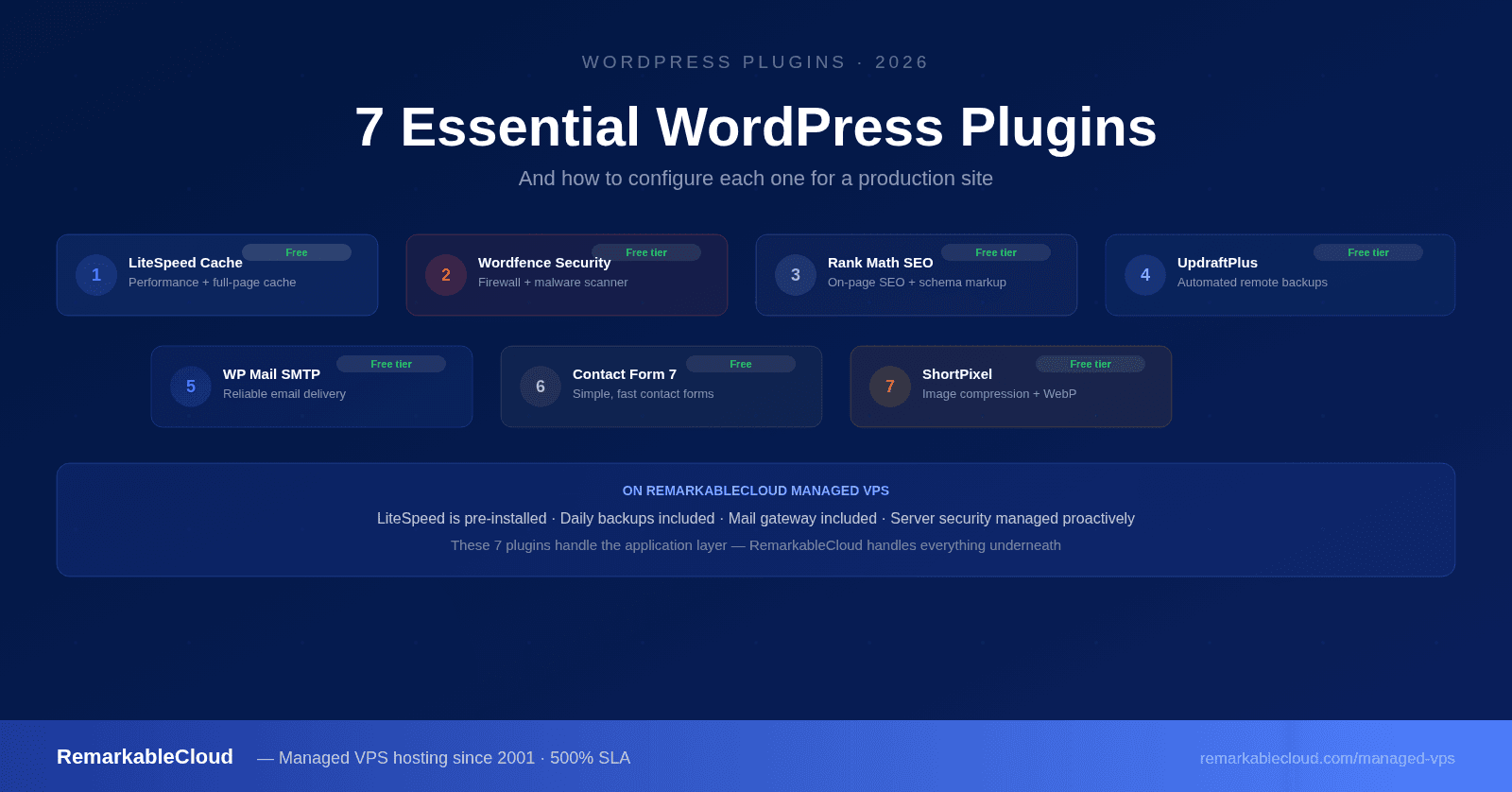
Los 7 plugins cubiertos
- LiteSpeed Cache: rendimiento y caché de página completa
- Wordfence Security: firewall y escaneo de malware
- Rank Math SEO: SEO on-page y schema
- UpdraftPlus: respaldos automatizados
- WP Mail SMTP: entrega de correo confiable
- Contact Form 7: formularios de contacto
- ShortPixel: optimización de imágenes
Una nota sobre el número de plugins
Más plugins significa más código corriendo en cada carga de página, más vulnerabilidades de seguridad potenciales, y más cosas que mantener actualizadas. La meta es un conjunto pequeño y bien elegido que cubra cada necesidad crítica: no un plugin para cada característica menor. Cada plugin de esta lista se gana su lugar cubriendo algo que ningún otro de la lista maneja, y siendo la opción mejor mantenida de su categoría.
1
LiteSpeed Cache
Rendimiento, caché, optimización de imágenes, integración con CDN
Gratis Rendimiento
LiteSpeed Cache es el plugin de caché gratuito más capaz disponible para WordPress: y en un servidor LiteSpeed tiene integración directa a nivel de servidor que ningún otro plugin de caché puede igualar. Maneja caché de página completa, minificación y combinación de CSS/JS, lazy loading de imágenes, conversión a WebP, optimización de base de datos e integración con CDN en un solo plugin.
En un servidor con LiteSpeed (estándar en el hosting compartido y de revendedor de RemarkableCloud, y opción en cada VPS administrado), el caché opera a nivel del servidor web: se sirve antes de que PHP siquiera corra. La diferencia de rendimiento sobre W3 Total Cache o WP Super Cache en hardware equivalente es significativa y medible.
Ajustes clave a configurar después de activar:
- Cache → Enable Cache: Activado. Es el ajuste más importante: todo lo demás se construye sobre él.
- Cache → Cache Logged-in Users: Desactivado para la mayoría de los sitios. Activado solo si necesitas páginas cacheadas personalizadas.
- Page Optimize → CSS/JS Minify: Habilita ambos. Prueba tu sitio después: ocasionalmente rompe scripts.
- Page Optimize → Combine CSS/JS: Habilita, pero prueba a fondo en sitios WooCommerce.
- Image Optimize → WebP: Habilita el reemplazo WebP: los navegadores que lo soportan reciben archivos más pequeños automáticamente.
- Image Optimize → Lazy Load: Habilita para imágenes e iframes.
- CDN → CDN URL: Agrega la URL de tu pull zone de BunnyCDN aquí si usas un CDN.
En el hosting compartido y de revendedor de RemarkableCloud, LiteSpeed es el servidor web, y cada VPS administrado puede correrlo como opción. LiteSpeed Cache se integra directamente con el servidor: obtienes soporte de ESI (Edge Side Includes), purga de caché a nivel de servidor, y un rendimiento que simplemente no es posible en un servidor Apache o Nginx con el mismo plugin.
2
Wordfence Security
Firewall de aplicación web, escáner de malware, seguridad de login
Nivel gratis Seguridad
Wordfence es el plugin de seguridad de WordPress más usado, instalado en más de 5 millones de sitios. Da un firewall de aplicación web (WAF) que bloquea el tráfico malicioso antes de que llegue a tu aplicación, un escáner de malware que revisa tus archivos contra las firmas conocidas de malware de WordPress, y herramientas de seguridad de login incluyendo autenticación de dos factores y protección contra fuerza bruta.
El nivel gratis cubre el firewall central y el escáner: más que suficiente para la mayoría de los sitios WordPress. La versión de pago recibe actualizaciones de reglas del firewall en tiempo real (30 días antes que la versión gratis), lo que importa para los objetivos de alto valor.
Ajustes clave a configurar después de activar:
- Firewall → Optimized Protection: Corre el asistente para instalar el firewall en modo extendido (corre antes de que WordPress cargue). Es significativamente más efectivo que el modo básico.
- Firewall → Rate Limiting: Pon “Immediately block fake Googlebots” en Activado. Configura los crawlers que exceden los límites de página en Throttle.
- Login Security → Enable 2FA: Como mínimo para todas las cuentas admin. Toma 2 minutos configurarlo y bloquea la mayoría de los intentos de robo de cuenta.
- Login Security → Login Page CAPTCHA: Habilita para detener los intentos automatizados de fuerza bruta.
- Scan → Schedule: Configura los escaneos automáticos para correr semanalmente como mínimo. Diario para sitios de mayor tráfico.
- Tools → Block the following countries: Úsalo con cuidado: bloquea solo regiones de las que no tienes visitantes legítimos.
En el VPS administrado de RemarkableCloud, el firewall a nivel de servidor y la detección de intrusiones ya están activos y administrados proactivamente. Wordfence agrega una segunda línea de defensa en la capa de aplicación: los dos trabajan juntos. Algunos hosts administrados cobran extra por la seguridad a nivel de servidor; en RemarkableCloud viene incluida en cada plan.
3
Rank Math SEO
SEO on-page, marcado schema, sitemap, seguimiento de palabras clave
Nivel gratis SEO
Rank Math se convirtió en el plugin de SEO líder de WordPress, superando a Yoast en la mayoría de las instalaciones nuevas gracias a su nivel gratis más generoso y su interfaz más limpia. Maneja el análisis de SEO on-page, los sitemaps XML, los datos estructurados/marcado schema, la integración con Google Search Console y el monitoreo de 404s: todo en la versión gratis. La versión pro agrega seguimiento de posiciones de palabras clave y analítica detallada.
La diferencia práctica entre Rank Math y Yoast en el uso del día a día se reduce al marcado schema: Rank Math genera datos estructurados para artículos, FAQs, productos, recetas y más sin requerir la versión de pago. Para sitios que apuntan a resultados enriquecidos en Google, esta es la versión a instalar.
Ajustes clave a configurar después de activar:
- Asistente de configuración: Corre el asistente completo: conecta con Google Search Console, configura los sitemaps y define los breadcrumbs en un solo flujo. No te lo saltes.
- General Settings → Links → Nofollow External Links: Habilita si enlazas a sitios externos con regularidad y no quieres pasar equidad de enlaces.
- Titles and Meta → Global Meta → Separator: Define tu carácter separador de títulos y verifica el título y la meta descripción de tu página de inicio.
- Sitemap → Include Images: Activado. Google indexa las imágenes por separado: no las excluyas.
- Schema → Article Type: Define el tipo de schema predeterminado para tu tipo de post. Los posts de blog deberían ser BlogPosting, las noticias NewsArticle.
- Por post: Define la palabra clave de enfoque de cada post que publiques. El análisis de contenido de Rank Math corre contra ella y guía tu escritura hacia la densidad y el uso correctos de la palabra clave.
4
UpdraftPlus
Respaldos automatizados a almacenamiento remoto
Nivel gratis Respaldos
UpdraftPlus es el plugin de respaldos de WordPress más usado, con más de 3 millones de instalaciones activas. La versión gratis maneja respaldos programados de tu base de datos y archivos, con soporte de almacenamiento remoto para Google Drive, Dropbox, Amazon S3 y varios otros destinos. La versión de pago agrega respaldos incrementales, soporte de multisitio y migración de un clic.
El concepto crítico con los respaldos es el almacenamiento fuera de sitio. Un respaldo que vive en el mismo servidor que tu sitio no es un respaldo: se cae con el servidor. Siempre configura UpdraftPlus para enviar los respaldos a un destino remoto, y siempre prueba las restauraciones periódicamente. Un respaldo que nunca has probado es un respaldo de confiabilidad desconocida.
Ajustes clave a configurar después de activar:
- Calendario de respaldos: Base de datos diaria, archivos semanalmente como mínimo. Para sitios activos: base de datos cada 4-6 horas, archivos a diario.
- Almacenamiento remoto: Configura al menos un destino remoto: Google Drive y Dropbox son los más fáciles de montar en el nivel gratis. El almacenamiento compatible con S3 es el más confiable.
- Retención de respaldos: Conserva al menos 7 diarios y 4 semanales. El almacenamiento es barato; perder una semana de datos no.
- Reportes por correo: Habilita los correos de confirmación de respaldo. Si dejan de llegar, algo se rompió en silencio.
- Prueba de restauración: Después de tu primer respaldo exitoso, corre una restauración de prueba a un entorno de staging. Hazlo trimestralmente.
RemarkableCloud toma snapshots automáticos diarios en cada plan, con copias fuera de sitio disponibles con el add-on opcional Respaldos Dobles: eso es aparte de UpdraftPlus. Los dos se complementan: RC maneja los snapshots a nivel de servidor (el estado completo de la máquina), UpdraftPlus maneja los respaldos a nivel de aplicación (base de datos y archivos, exportables y portables). Quieres ambos.
5
WP Mail SMTP
Entrega confiable de correo transaccional vía SMTP
Nivel gratis Entrega de correo
Por defecto, WordPress envía correo usando la función mail() de PHP: que usa la propia dirección IP del servidor para enviar. Esto es un problema porque la mayoría de las direcciones IP de servidores no están específicamente configuradas para la entrega de correo, lo que significa que los envíos de tus formularios de contacto, las confirmaciones de pedido, los restablecimientos de contraseña y las notificaciones frecuentemente caen en spam o no llegan.
WP Mail SMTP reemplaza el mail() de PHP con una conexión SMTP apropiada a un servicio de correo configurado. Este solo cambio: que toma 10 minutos configurar: arregla el problema de entregabilidad de correo que afecta en silencio a un gran porcentaje de sitios WordPress.
Ajustes clave a configurar después de activar:
- Selección de mailer: El nivel gratis soporta Gmail SMTP, Outlook, SendLayer y varios otros. Para sitios de producción, usa un servicio dedicado de correo transaccional: SendGrid, Postmark o Brevo tienen niveles gratuitos generosos.
- From Email: Configúralo con una dirección de tu dominio (tunombre@tudominio.com): no un Gmail personal. Esto afecta la entregabilidad y la profesionalidad.
- From Name: El nombre de tu sitio o negocio: no “WordPress”.
- Envía un correo de prueba: Siempre envía una prueba desde WP Mail SMTP → Tools → Email Test después de configurar. Verifica que llegue y que caiga en la bandeja de entrada, no en spam.
- Registro de correos (Pro): Si actualizas, habilita el registro de correos para rastrear el estado de entrega de cada correo que envía tu sitio.
RemarkableCloud incluye antispam entrante con Rspamd en cada plan, y el relay MailChannels opcional (desde $8/mes) enruta el correo saliente de tu servidor por la infraestructura de MailChannels, que mantiene fuerte reputación de IP y tasas de entrega. Aun así vale la pena configurar WP Mail SMTP con un servicio transaccional dedicado para los correos de aplicación (confirmaciones de pedido, restablecimientos de contraseña) donde el registro de entrega y la confiabilidad son críticos.
6
Contact Form 7
Formularios de contacto, simple y confiable
Gratis
Contact Form 7 es el plugin de formularios de contacto estándar de WordPress desde 2007 y tiene más de 10 millones de instalaciones activas. Es deliberadamente minimalista: configuración por shortcodes de texto, sin builder visual, sin arrastrar y soltar. Esa simplicidad es exactamente por lo que está en esta lista: es rápido, bien mantenido, ampliamente compatible, y tiene cero sobrecarga de rendimiento cuando no hay un formulario en la página.
Para quienes quieren un builder visual, WPForms (nivel gratis) es una alternativa fuerte. Pero para un formulario de contacto simple en un sitio de carga rápida, Contact Form 7 agrega la menor sobrecarga de todas las opciones.
Ajustes y consejos clave después de activar:
- CAPTCHA: Agrega la integración de reCAPTCHA v3 en CF7 → Integration → reCAPTCHA. Sin esto, tu formulario recibirá envíos de spam casi inmediatamente después de salir en vivo.
- Ajustes de correo: Configura el campo From con una dirección no-reply de tu dominio (no-reply@tudominio.com). Configura To con la dirección que debe recibir los envíos. Usa [your-email] como Reply-To para poder responderle directamente al remitente.
- Cargar CSS/JS solo cuando se necesita: Por defecto CF7 carga sus scripts en cada página. Agrega esto a tu functions.php para cargar solo en las páginas con formulario: add_filter(‘wpcf7_load_js’, ‘__return_false’); y encola manualmente en la página de contacto.
- Envío de prueba: Envía un contacto de prueba para verificar que el correo llega y que el mensaje de agradecimiento se muestra correctamente.
7
ShortPixel Image Optimizer
Compresión automática de imágenes, conversión a WebP, lazy loading
Nivel gratis Rendimiento
Las imágenes son típicamente los mayores contribuyentes al peso de página en los sitios WordPress. Una biblioteca de imágenes sin optimizar: JPEGs grandes subidos directo de una cámara o herramienta de diseño: hará lento tu sitio sin importar qué tan bien esté configurado todo lo demás. ShortPixel comprime las imágenes automáticamente al subirlas, convierte a WebP donde se soporta, y puede optimizar en lote tu biblioteca de medios existente.
El nivel gratis te da 100 créditos de imagen al mes. Para un sitio pequeño o mediano suele ser suficiente. Para sitios con alto volumen de subida de imágenes, los planes de pago tienen precios razonables y el retorno de rendimiento es significativo: típicamente 40-70% de reducción de tamaño de archivo sin pérdida visible de calidad.
Ajustes clave a configurar después de activar:
- Tipo de compresión: Glossy es el mejor predeterminado para la mayoría de los sitios: logra compresión fuerte manteniendo las imágenes visualmente indistinguibles del original. Lossless es para imágenes donde la precisión de píxel importa (fotografía de producto, médica, diagramas técnicos).
- WebP: Habilita la entrega WebP. ShortPixel sirve WebP a los navegadores que lo soportan automáticamente y regresa al formato original en navegadores viejos.
- Redimensionar imágenes grandes: Define una dimensión máxima (por ejemplo, 2000px de ancho) para las imágenes subidas. Subir fotos de 6000px de una cámara y mostrarlas a 800px desperdicia almacenamiento y ancho de banda.
- Optimización en lote: Después de activar, corre el optimizador en lote sobre tu biblioteca de medios existente. Es un proceso de una sola vez y usualmente toma de unos minutos a unas horas según el tamaño de la biblioteca.
- Compatibilidad con LiteSpeed Cache: Si usas LiteSpeed Cache, usa su función de WebP o la de ShortPixel: no ambas. Hacen el mismo trabajo. El WebP independiente de ShortPixel es más minucioso; el de LiteSpeed Cache es más rápido para la conversión al vuelo.
Referencia rápida: los 7 plugins
| Plugin | Categoría | Nivel gratis | Prioridad |
|---|---|---|---|
| LiteSpeed Cache | Rendimiento | Completo: no hace falta versión de pago | Instalar primero |
| Wordfence Security | Seguridad | WAF central + escáner | Instalar primero |
| Rank Math SEO | SEO | Generoso: schema incluido | Antes de publicar |
| UpdraftPlus | Respaldos | Programados + almacenamiento remoto | Antes de salir en vivo |
| WP Mail SMTP | Correo | Configuración SMTP central | Antes de salir en vivo |
| Contact Form 7 | Formularios | Completamente gratis | Cuando se necesite |
| ShortPixel | Imágenes | 100 créditos/mes | Después del lanzamiento |
El orden de instalación que importa
El orden de instalación de plugins no siempre es obvio pero sí afecta tu flujo de trabajo. Esta es la secuencia que evita problemas:
- Rank Math primero: para que esté configurado antes de publicar cualquier contenido. Schema y metadatos bien montados desde el post uno.
- Wordfence segundo: para que el firewall esté activo antes de que el sitio sea públicamente accesible.
- WP Mail SMTP tercero: para que el correo funcione antes de que lo necesites (formularios de contacto, registros de usuarios, pedidos de WooCommerce).
- UpdraftPlus cuarto: toma un respaldo completo de la instalación limpia antes de agregar más plugins o contenido.
- Contact Form 7 quinto: configura tu formulario de contacto después de que la entrega de correo funcione.
- LiteSpeed Cache sexto: configura el caché después de que el contenido y los plugins estén estables. Cachear un sitio roto cachea lo roto.
- ShortPixel al final: corre la optimización en lote después de que tu biblioteca de contenido esté poblada.
Correr WordPress en un VPS administrado significa que tu servidor, los parches de seguridad, el antispam entrante y los snapshots diarios ya están manejados. Estos 7 plugins manejan la capa de aplicación: los dos trabajan juntos.
Ver planes de VPS administrado →
Un sitio WordPress bien configurado empieza con un servidor bien administrado
El VPS administrado de RemarkableCloud incluye monitoreo proactivo de seguridad, snapshots diarios y antispam entrante en cada plan, con LiteSpeed como opción.
Sin contratos · Migración gratuita · SLA del 500%
Preguntas frecuentes
¿Cuántos plugins debería tener un sitio WordPress?
No hay un límite duro: lo que importa es la calidad de los plugins y su impacto en tu sitio. 10 plugins bien codificados y activamente mantenidos rendirán mejor que 5 mal codificados. El número realista para la mayoría de los sitios WordPress es de 10 a 20 plugins cubriendo la funcionalidad específica que el sitio necesita. Evita la proliferación de plugins: audita tus plugins instalados anualmente y quita lo que ya no uses.
¿Los plugins de WordPress hacen lento el sitio?
Los plugins mal codificados pueden, pero los bien construidos agregan sobrecarga mínima. Los factores más grandes son el rendimiento del servidor, la eficiencia de las consultas de base de datos, y si tienes una capa de caché montada. LiteSpeed Cache (el plugin 1 de esta lista) puede hacer significativamente más rápido un sitio WordPress lento y cargado de plugins sirviendo páginas cacheadas que evitan PHP por completo. El entorno de hosting correcto también importa más que el número de plugins para la mayoría de los sitios.
¿LiteSpeed Cache es mejor que WP Rocket?
En un servidor LiteSpeed, LiteSpeed Cache es mejor: tiene integración directa a nivel de servidor que WP Rocket no puede replicar. En un servidor Apache o Nginx, WP Rocket ($49/año) ofrece una experiencia de pago pulida con características comparables al nivel gratis de LiteSpeed Cache. WP Rocket tampoco tiene versión gratis, y por eso LiteSpeed Cache es la recomendación aquí: es gratis, y en un servidor LiteSpeed genuinamente supera a las alternativas de pago.
¿Necesito un plugin de respaldos si mi host toma respaldos?
Sí, por dos razones. Primero, los respaldos del host son snapshots a nivel de servidor: restaurarlos restaura el servidor entero, no una sola instalación de WordPress o una tabla de base de datos. Si necesitas restaurar un solo post corrupto o revertir una tabla, UpdraftPlus te da esa granularidad. Segundo, los respaldos del host se guardan con el host: si algún día migras o si el host tiene una interrupción, tus respaldos se mueven contigo cuando están en tu propio almacenamiento en la nube.
¿Rank Math es mejor que Yoast?
Para la mayoría de los sitios en 2026, el nivel gratis de Rank Math es más capaz que el de Yoast: incluye marcado schema, optimización de múltiples palabras clave e integración con Google Search Console sin requerir una actualización de pago. Yoast todavía tiene ventajas en sus funciones de Yoast AI y es la opción más establecida con un historial más largo. Cualquiera funciona bien; Rank Math es la recomendación aquí porque te da más sin costo.