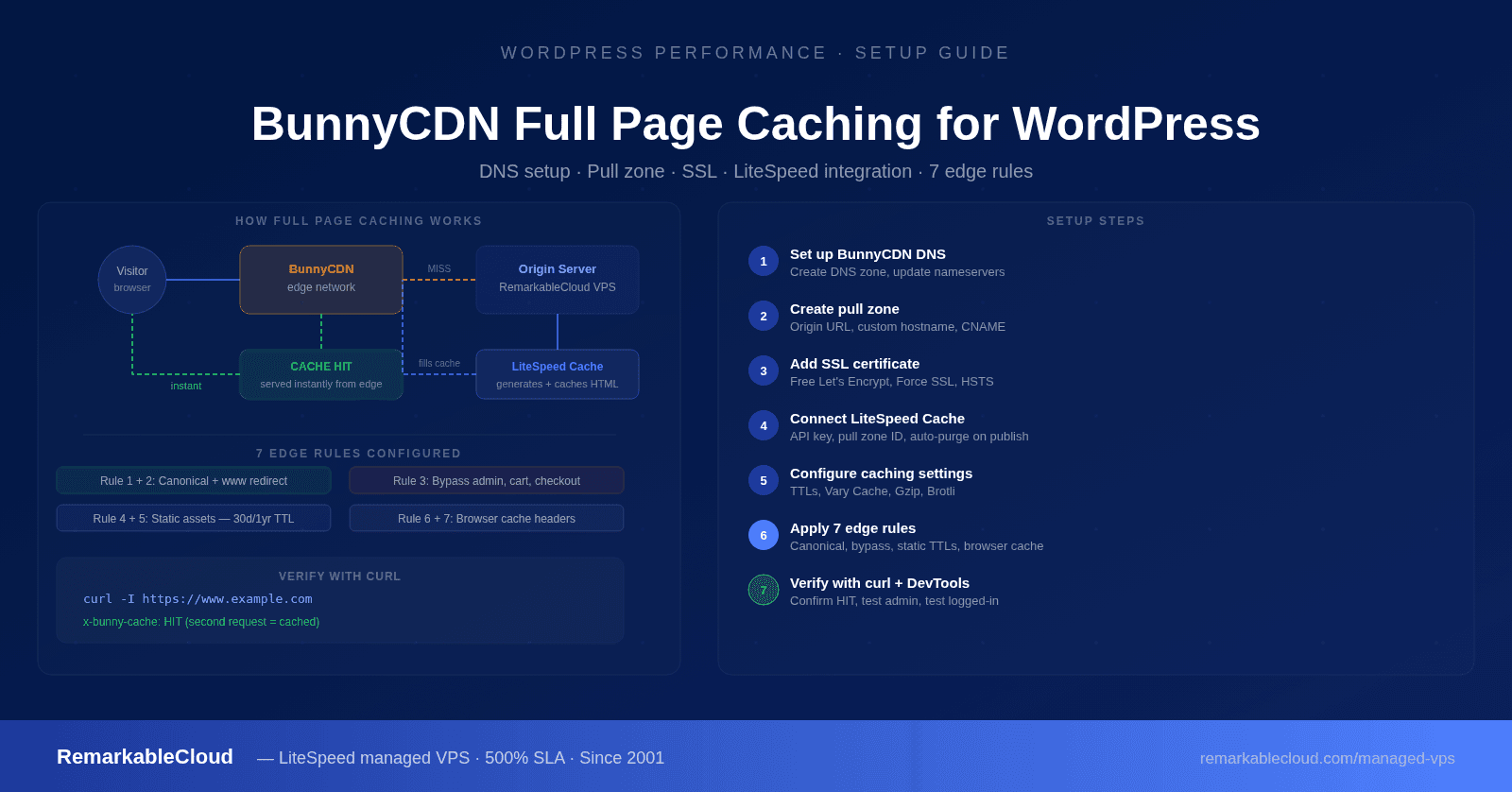
Caché de página completa con BunnyCDN para WordPress: guía de configuración completa
El caché HTML completo con BunnyCDN convierte tu sitio WordPress en una máquina de velocidad estática. Tus páginas se sirven directamente desde la red global de edge de BunnyCDN, sin pasar por tu servidor de origen en cada solicitud cacheada. El resultado: tiempos de carga notablemente más rápidos, menor carga en el servidor y un CDN que gestiona los picos de tráfico sin tocar tu servidor.
Esta guía cubre la configuración completa: zona DNS, pull zone, SSL, integración con LiteSpeed Cache y las 7 reglas de edge que hacen funcionar el caché de página completa correctamente sin romper los inicios de sesión, el acceso al admin ni el contenido dinámico.
- Una cuenta de BunnyCDN — gratuita en bunny.net
- Acceso a tu registrador de dominio (para actualizar los nameservers)
- El plugin LiteSpeed Cache instalado y activo en tu sitio WordPress
- La dirección IP de tu servidor de origen
Paso 1: Configura el DNS de BunnyCDN
El DNS de BunnyCDN es una red DNS anycast de alto rendimiento. Usarlo junto con tu pull zone te ofrece rendimiento de CDN y DNS en un mismo panel. Este paso crea una zona DNS para tu dominio y actualiza tu registrador para apuntar a los nameservers de BunnyCDN.
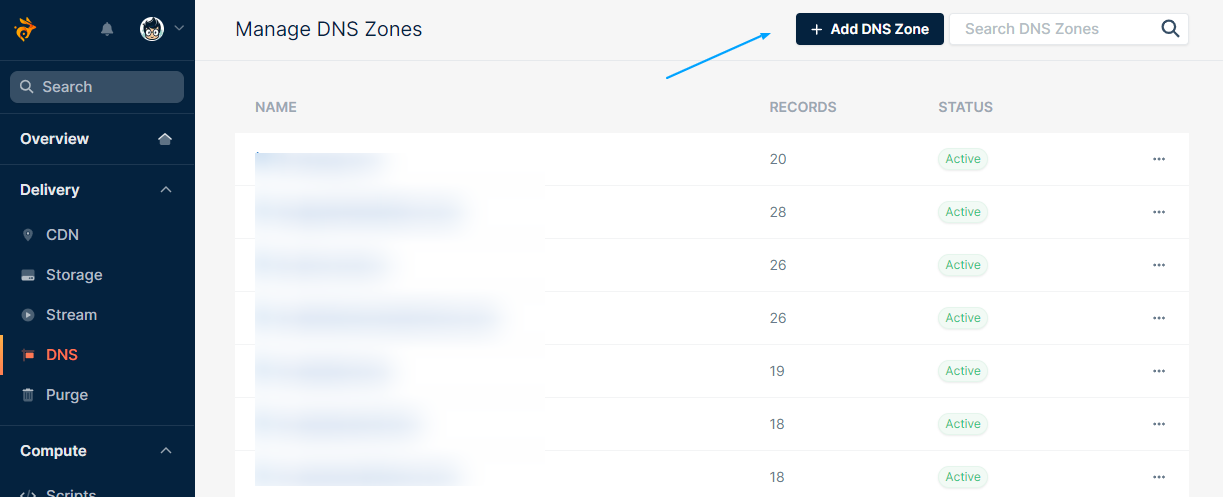
Creando una zona DNS en el panel de BunnyCDN
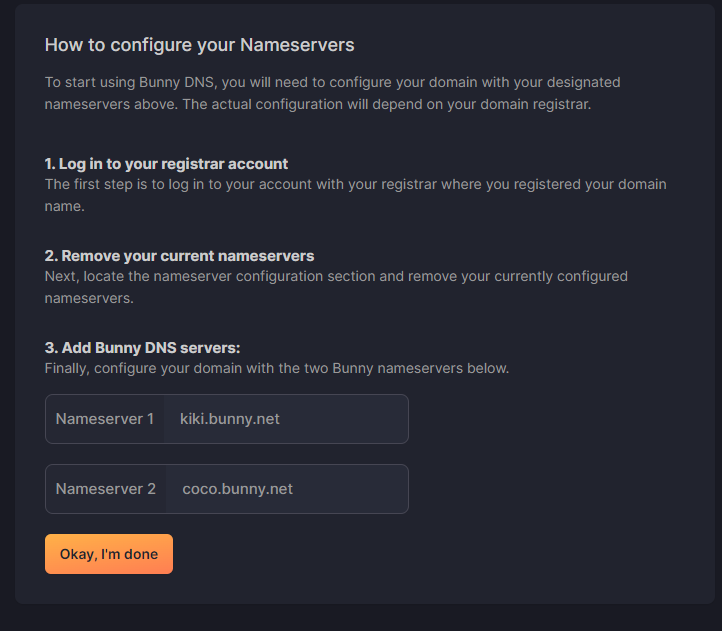
BunnyCDN asigna dos nameservers — actualízalos en tu registrador
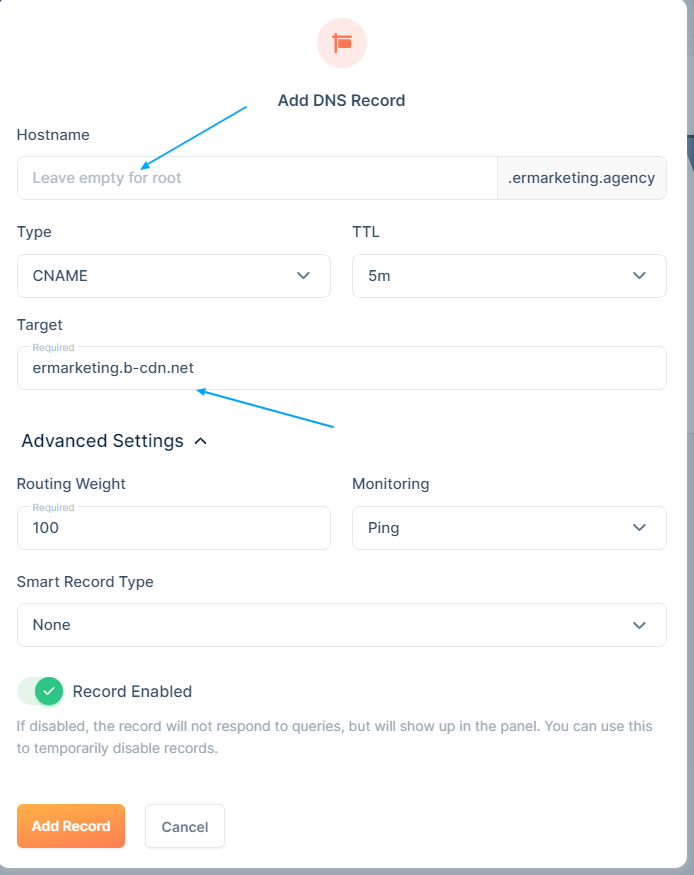
Zona DNS con registros A y CNAME configurados
Paso 2: Crea una pull zone
Una pull zone es lo que BunnyCDN usa para obtener y cachear tu contenido. La creas una vez, la apuntas a tu servidor de origen y BunnyCDN gestiona la entrega desde nodos de edge en todo el mundo.
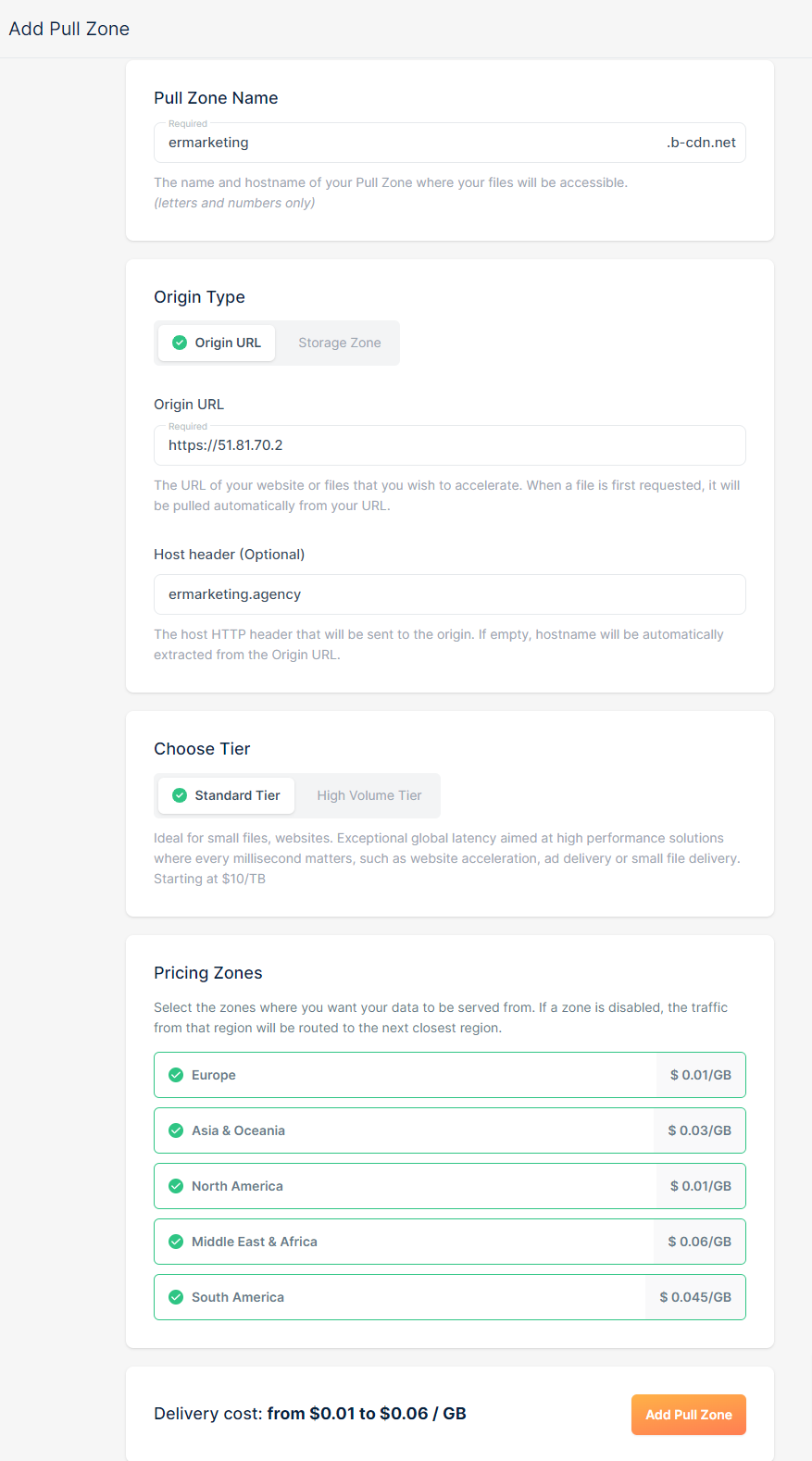
Creando una nueva pull zone — define el tipo de origen como Origin URL
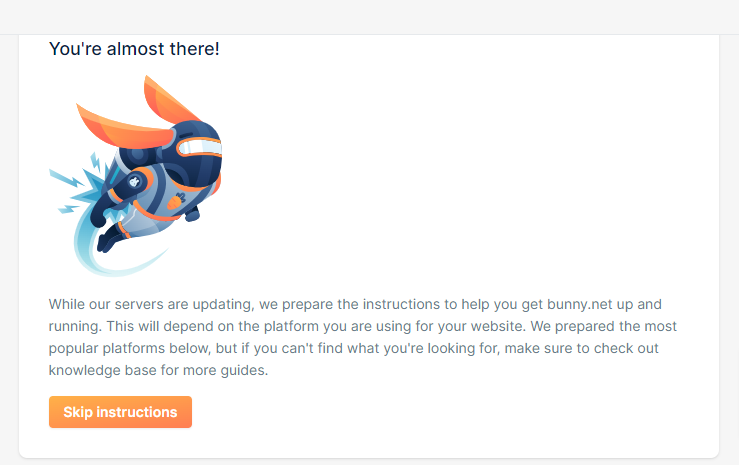
Pull zone creada — anota el hostname .b-cdn.net para tu registro CNAME
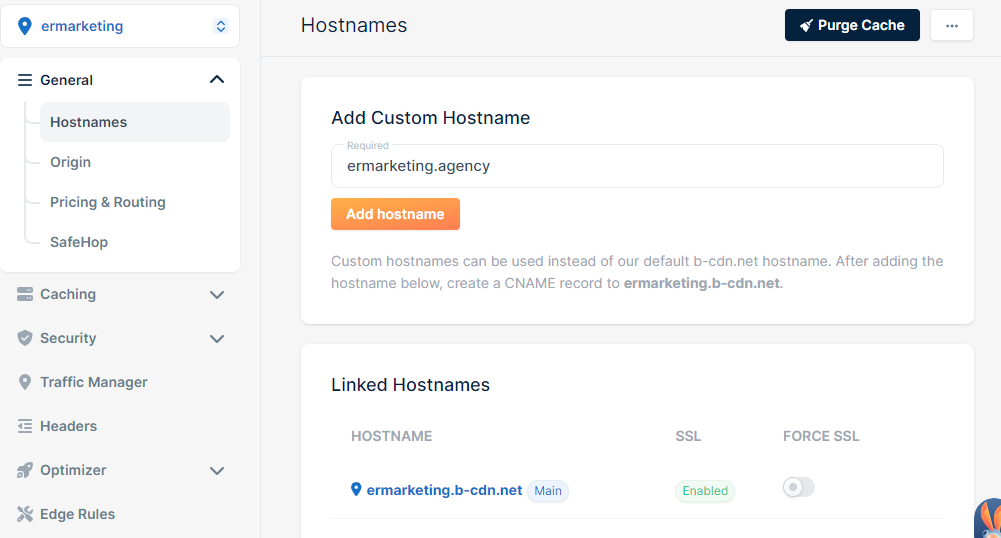
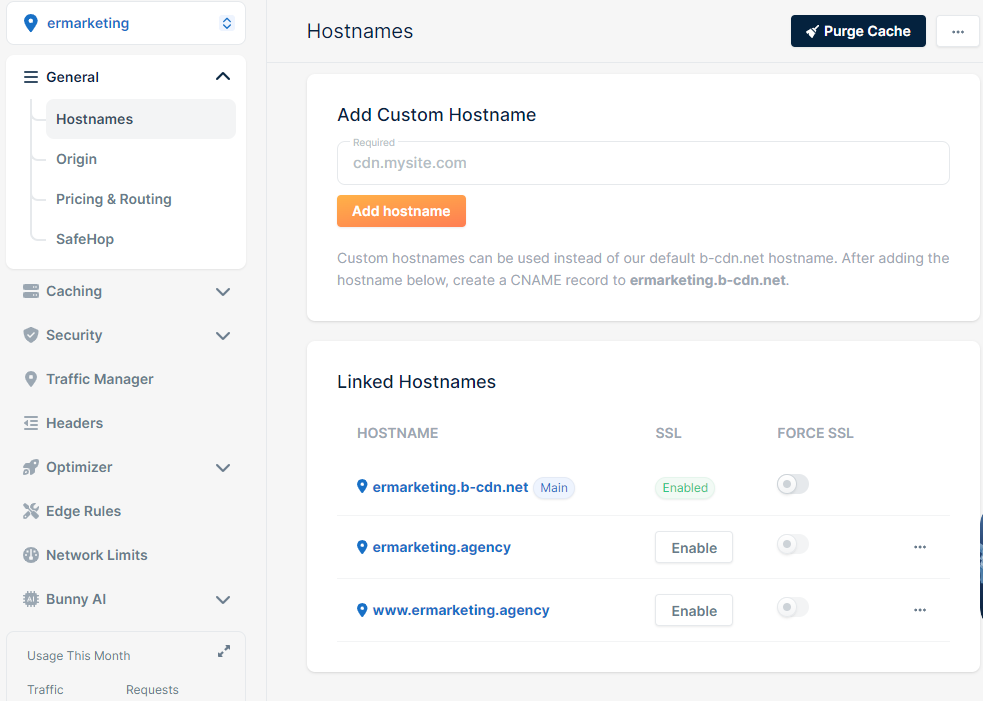
Gestión de la pull zone — añade tu hostname personalizado aquí
Paso 3: Añade certificados SSL
BunnyCDN puede generar automáticamente un certificado SSL gratuito para tu hostname personalizado, o puedes cargar el tuyo propio.
Ajustes SSL en la pull zone — genera el certificado gratuito y habilita Force SSL
Paso 4: Configura LiteSpeed Cache para BunnyCDN
LiteSpeed Cache tiene integración nativa con BunnyCDN. Conectar ambos permite que LiteSpeed purgue el caché del CDN automáticamente cuando publicas o actualizas contenido.
Paso 5: Ajusta la configuración de caché
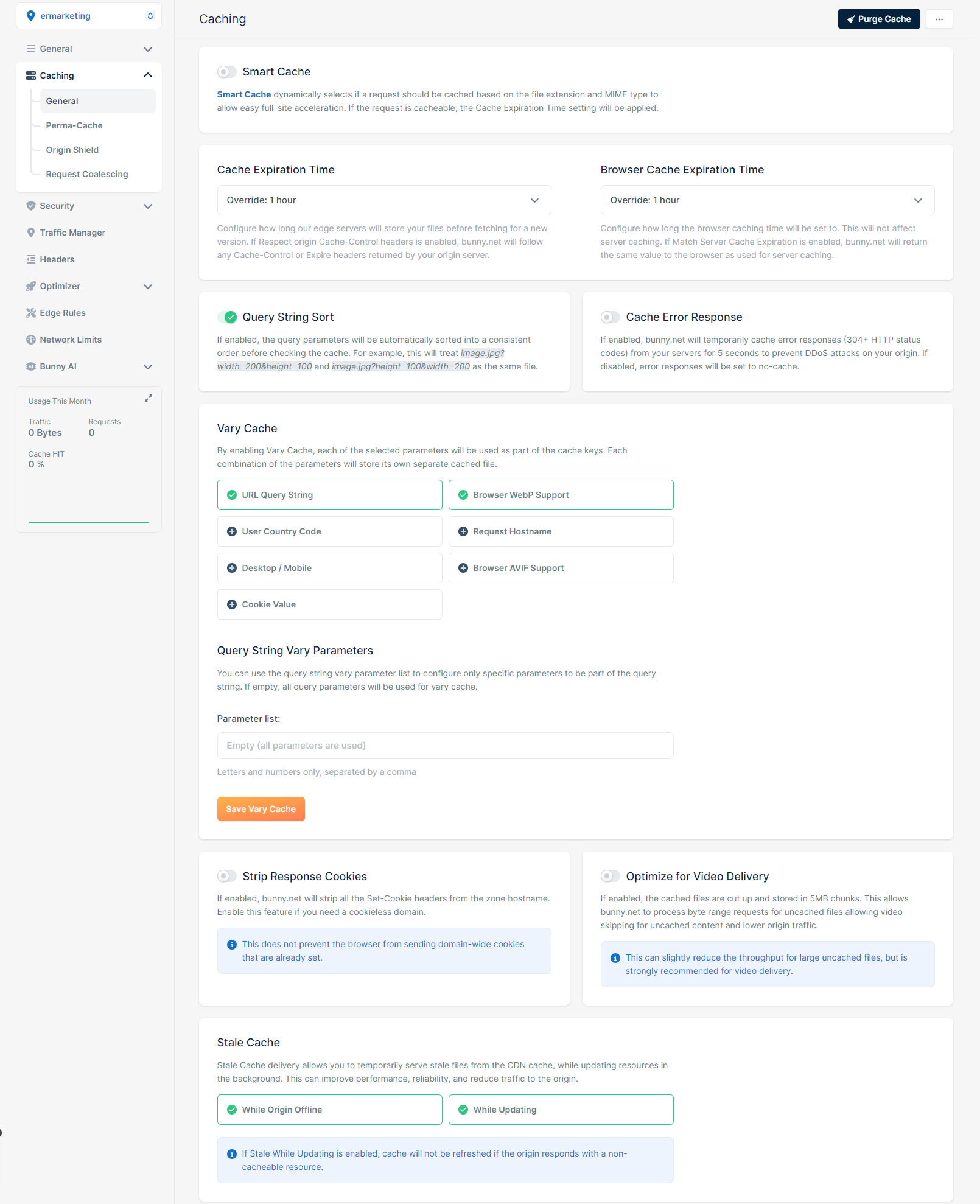
Antes de añadir reglas de edge, configura correctamente el caché básico en los ajustes de la pull zone de BunnyCDN.
- Browser Cache TTL: Establécelo en 30 días (2592000 segundos) para recursos estáticos. Los navegadores los cachean localmente y evitan volver a solicitarlos en visitas posteriores.
- Origin Cache TTL: Establécelo en 1 día (86400 segundos) para páginas HTML. Las reglas de edge lo sobreescriben por ruta.
- Vary Cache: Habilita Vary Cache by Cookie si tu sitio sirve contenido diferente a usuarios que han iniciado sesión. Esto evita que las páginas cacheadas de usuarios autenticados se sirvan a visitantes.
- Ignore Query Strings: Desactívalo — WordPress usa query strings para el cache-busting (p. ej., ?ver=6.4). Ignorarlas serviría CSS y JS desactualizados.
- Activa Gzip/Brotli: Habilita ambos. BunnyCDN comprime las respuestas en el edge antes de la entrega, reduciendo el tamaño de transferencia entre un 60-80% para contenido de texto.
Ajustes de caché de la pull zone — TTL, Vary Cache y opciones de compresión
Paso 6: Las 7 reglas de edge para el caché de página completa
Las reglas de edge son donde se configura realmente el caché HTML de página completa. Estas 7 reglas funcionan en conjunto: las reglas 1 y 2 aplican URLs canónicas, la regla 3 omite el caché para rutas sensibles, las reglas 4 y 5 establecen TTLs largos en recursos estáticos, y las reglas 6 y 7 controlan el caché del lado del navegador. Aplícalas en este orden.
Panel de reglas de edge en BunnyCDN — añade cada regla en orden
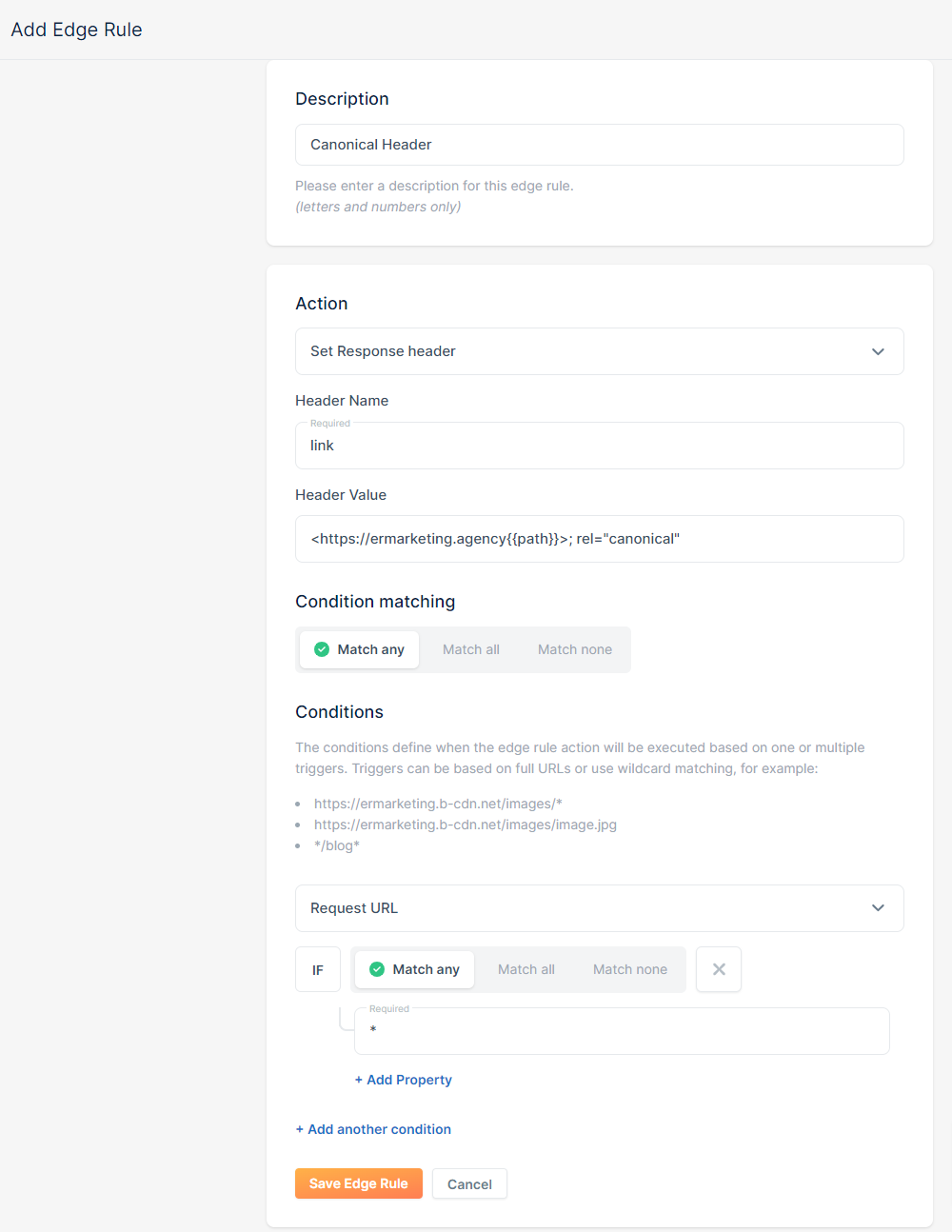
Configuración de condiciones y acciones para una regla de edge individual
Garantiza que cada página se sirva con una URL canónica consistente, evitando problemas de contenido duplicado en el nivel del CDN.
Condición: El Hostname no coincide con www.example.com
Acción: Redirigir URL a https://www.example.com{Path}{QueryString} con estado 301
Redirige el tráfico sin www hacia www en el edge, antes de que llegue a tu servidor de origen. Es consistente con la Regla 1 pero captura variaciones adicionales de URL.
Condición: La URL de solicitud coincide con ^http://example.com/ (regex)
Acción: Redirigir URL a https://www.example.com{Path}{QueryString} con estado 301
Omite el caché del CDN para el admin de WordPress, el inicio de sesión, el checkout, el carrito y cualquier ruta que nunca deba servir respuestas cacheadas. Esta es la regla más importante — si se configura mal, las sesiones de admin autenticadas sirven páginas cacheadas.
Condición: Cualquiera de las siguientes rutas URL coincide:
Acción: Override Cache Time = 0 (no cachear)
Establece un TTL de caché largo en el servidor para archivos CSS y JavaScript. Estos cambian con poca frecuencia y deben cachearse de forma agresiva en el edge.
Condición: La extensión coincide con css O js
Acción: Override Cache Time = 2592000 (30 días en segundos)
Establece un TTL de caché aún más largo en el servidor para archivos multimedia. Las imágenes y fuentes rara vez cambian y se benefician de un caché extendido en el edge.
Condición: La extensión coincide con jpg O jpeg O png O gif O webp O svg O woff O woff2 O mp4
Acción: Override Cache Time = 31536000 (1 año en segundos)
Establece headers Cache-Control que instruyen a los navegadores a cachear CSS y JS localmente. Los visitantes que regresan a tu sitio evitan volver a descargar estos archivos en cada carga de página.
Condición: La extensión coincide con css O js
Acción: Establecer Response Header = Cache-Control: public, max-age=2592000, immutable
Aplica headers de caché del navegador consistentes a todos los tipos de recursos estáticos, asegurando que las imágenes, fuentes y archivos multimedia sean cacheados por el navegador entre sesiones.
Condición: La extensión coincide con jpg O jpeg O png O gif O webp O svg O woff O woff2
Acción: Establecer Response Header = Cache-Control: public, max-age=31536000, immutable
Paso 7: Verifica la configuración
Una vez guardadas todas las reglas, prueba el caché antes de darlo por terminado.
Prueba con curl
La forma más rápida de confirmar que BunnyCDN está sirviendo respuestas cacheadas es revisar los headers de respuesta. Busca x-bunny-cache: HIT en solicitudes repetidas:
En la primera solicitud verás x-bunny-cache: MISS (obteniendo desde el origen). En la segunda solicitud a la misma URL deberías ver x-bunny-cache: HIT (servido desde el edge). Si sigues viendo MISS tras múltiples solicitudes, verifica que la Regla 3 no esté aplicando una coincidencia demasiado amplia en tus rutas.
Prueba con tu navegador
Abre DevTools (F12), ve a la pestaña Network y recarga tu página principal. Revisa los headers de respuesta en la solicitud del documento HTML. Busca el header x-bunny-cache y confirma que la CDN URL está sirviendo tus recursos (las imágenes, CSS y JS deben mostrar tu hostname del CDN en el initiator).
Prueba el acceso al admin
Inicia sesión en el admin de WordPress y confirma que el panel carga correctamente. Si la Regla 3 está bien configurada, /wp-admin/* debe omitir el caché por completo y deberías ver una interfaz de administración funcional y actualizada. Si ves una página desactualizada o te desconecta, revisa la coincidencia de rutas en la Regla 3.
Prueba una vista de página con sesión iniciada
Inicia sesión como usuario regular y navega por el frontend. La barra de herramientas debería aparecer. Si se sirve una página cacheada a un usuario autenticado sin la barra de herramientas, el ajuste Vary Cache by Cookie no está activo o el nombre de la cookie de inicio de sesión no está configurado correctamente.
Ejecutar esto en un VPS administrado de RemarkableCloud significa que LiteSpeed está preconfigurado y las purgas de caché de BunnyCDN ocurren automáticamente al publicar. El lado del servidor se gestiona solo.
Ver qué está incluido →Un sitio WordPress rápido empieza con un servidor rápido y administrado
El VPS administrado de RemarkableCloud incluye LiteSpeed, monitoreo proactivo, backup diario y un gateway de correo gratuito en todos los planes. BunnyCDN se encarga del edge; nosotros nos encargamos de todo lo demás. Desde $2 tu primer mes.
Ver planes de VPS administrado