7 plugins esenciales de WordPress en 2026 — y cómo configurar cada uno
Hay más de 60,000 plugins en el repositorio de WordPress. La mayoría nunca los necesitarás. Pero un pequeño conjunto cubre los fundamentos que todo sitio WordPress requiere: rendimiento, seguridad, SEO, backups, entrega de correo y formularios de contacto.
Esta guía cubre los 7 plugins que recomendamos instalar en todo sitio WordPress, con instrucciones de configuración específicas para cada uno. No solo "instala esto y listo" — sino los ajustes que realmente importan y por qué importan en un servidor de producción real.
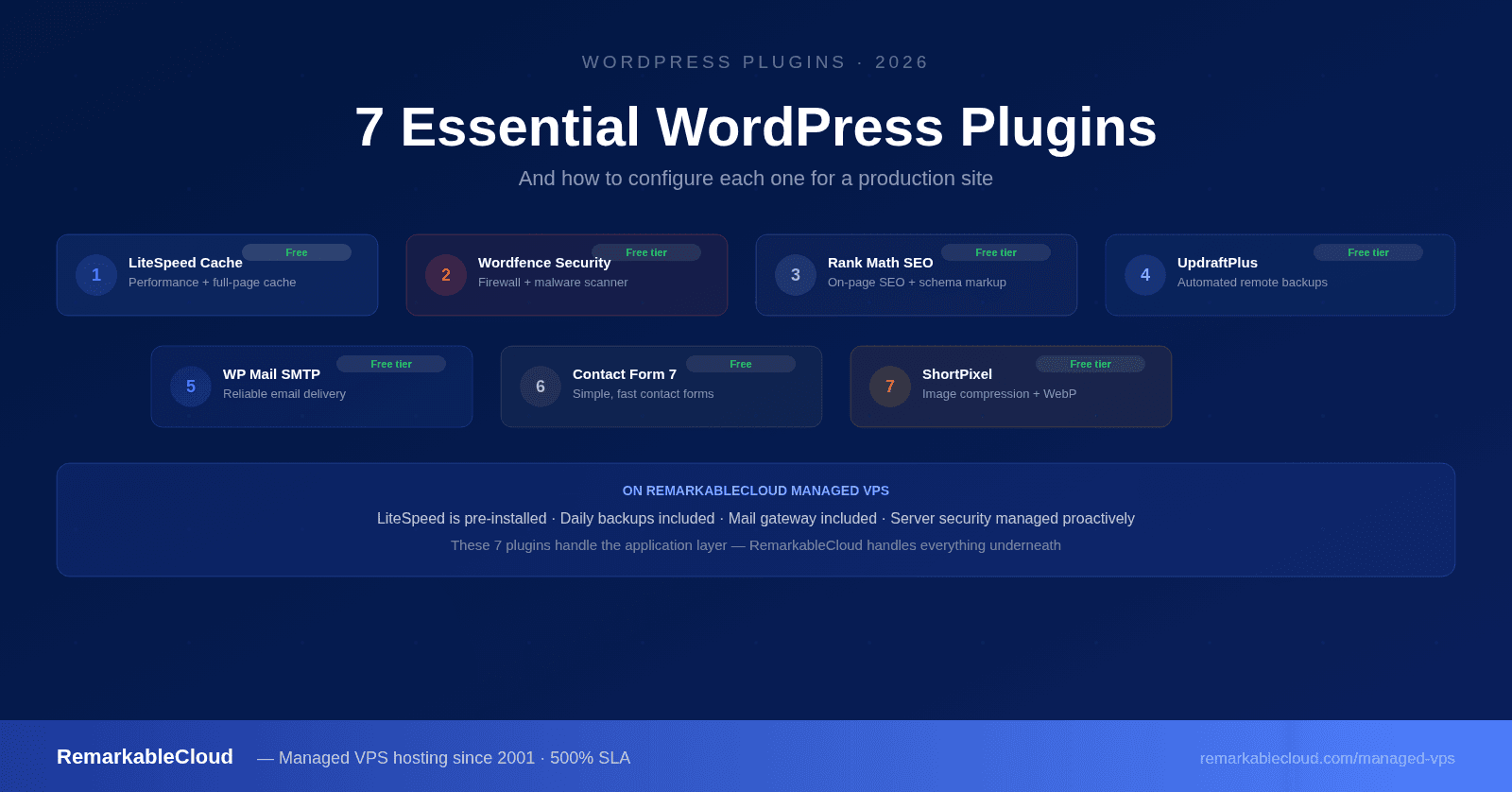
- LiteSpeed Cache — rendimiento y caché de página completa
- Wordfence Security — firewall y análisis de malware
- Rank Math SEO — SEO en página y schema
- UpdraftPlus — backups automatizados
- WP Mail SMTP — entrega de correo confiable
- Contact Form 7 — formularios de contacto
- ShortPixel — optimización de imágenes
Una nota sobre la cantidad de plugins
Más plugins significa más código ejecutándose en cada carga de página, más vulnerabilidades de seguridad potenciales y más cosas que mantener actualizadas. El objetivo es un conjunto pequeño y bien elegido que cubra cada necesidad crítica — no un plugin para cada función menor. Cada plugin de esta lista se gana su lugar cubriendo algo que ningún otro plugin de la lista maneja, y siendo la opción mejor mantenida en su categoría.
LiteSpeed Cache es el plugin de caché gratuito más potente disponible para WordPress — y en un servidor LiteSpeed tiene integración directa a nivel de servidor que ningún otro plugin de caché puede igualar. Maneja caché de página completa, minificación y combinación de CSS/JS, lazy loading de imágenes, conversión a WebP, optimización de base de datos e integración con CDN en un solo plugin.
En un servidor con LiteSpeed (que es el que usa RemarkableCloud), el caché opera a nivel del servidor web — se sirve antes de que PHP siquiera se ejecute. La diferencia de rendimiento frente a W3 Total Cache o WP Super Cache en hardware equivalente es significativa y medible.
- Caché → Habilitar caché: Activado. Este es el ajuste más importante — todo lo demás se construye sobre él.
- Caché → Caché para usuarios registrados: Desactivado para la mayoría de sitios. Actívalo solo si necesitas páginas cacheadas personalizadas.
- Optimización de página → Minificar CSS/JS: Activa ambos. Prueba tu sitio después — ocasionalmente puede romper scripts.
- Optimización de página → Combinar CSS/JS: Actívalo, pero haz pruebas exhaustivas en sitios con WooCommerce.
- Optimización de imágenes → WebP: Activa el reemplazo con WebP — los navegadores que lo soportan recibirán archivos más pequeños automáticamente.
- Optimización de imágenes → Lazy Load: Actívalo para imágenes e iframes.
- CDN → URL del CDN: Agrega aquí la URL de tu pull zone de BunnyCDN si usas un CDN.
Wordfence es el plugin de seguridad para WordPress más utilizado, instalado en más de 5 millones de sitios. Proporciona un WAF que bloquea el tráfico malicioso antes de que llegue a tu aplicación, un escáner de malware que coteja tus archivos con firmas conocidas de malware de WordPress, y herramientas de seguridad para el inicio de sesión que incluyen autenticación de dos factores y protección contra fuerza bruta.
El nivel gratuito cubre el firewall y el escáner principales — más que suficiente para la mayoría de sitios WordPress. La versión de pago recibe actualizaciones de reglas del firewall en tiempo real (30 días por delante de la versión gratuita), lo cual importa para objetivos de alto valor.
- Firewall → Protección optimizada: Ejecuta el asistente de configuración para instalar el firewall en modo extendido (se ejecuta antes de que WordPress cargue). Esto es significativamente más efectivo que el modo básico.
- Firewall → Limitación de velocidad: Configura "Bloquear inmediatamente Googlebots falsos" en Activado. Configura los rastreadores que superen los límites de página en Throttle.
- Seguridad de inicio de sesión → Habilitar 2FA: Al menos para todas las cuentas de administrador. Tarda 2 minutos en configurarse y bloquea la mayoría de los intentos de toma de control de cuentas.
- Seguridad de inicio de sesión → CAPTCHA en página de inicio de sesión: Actívalo para detener intentos automatizados de fuerza bruta.
- Análisis → Programación: Configura análisis automáticos para ejecutarse semanalmente como mínimo. Diariamente para sitios con mayor tráfico.
- Herramientas → Bloquear los siguientes países: Úsalo con precaución — bloquea solo regiones de las que no tengas visitantes legítimos.
Rank Math se ha convertido en el plugin SEO líder para WordPress, superando a Yoast en la mayoría de las instalaciones nuevas gracias a su nivel gratuito más generoso y su interfaz más limpia. Maneja análisis SEO en página, sitemaps XML, marcado de datos estructurados/schema, integración con Google Search Console y monitoreo de errores 404 — todo en la versión gratuita. La versión pro añade seguimiento del posicionamiento de palabras clave y análisis detallados.
La diferencia práctica entre Rank Math y Yoast en el uso diario se reduce al marcado de schema: Rank Math genera datos estructurados para artículos, preguntas frecuentes, productos, recetas y más sin necesitar la versión de pago. Para sitios que apuntan a resultados enriquecidos en Google, esta es la versión a instalar.
- Asistente de configuración: Ejecuta el asistente completo — conecta Google Search Console, configura los sitemaps y establece las migas de pan en un solo flujo. No lo omitas.
- Configuración general → Enlaces → Nofollow en enlaces externos: Actívalo si enlazas a sitios externos con frecuencia y no quieres transferirles autoridad de enlace.
- Títulos y meta → Meta global → Separador: Establece el carácter separador del título y verifica el título y la meta descripción de tu página de inicio.
- Sitemap → Incluir imágenes: Activado. Google indexa las imágenes por separado — no las excluyas.
- Schema → Tipo de artículo: Establece el tipo de schema predeterminado para tu tipo de publicación. Las entradas de blog deben ser BlogPosting; las noticias, NewsArticle.
- Por publicación: Establece la palabra clave principal para cada publicación que publiques. El análisis de contenido de Rank Math la usa como referencia y guía tu redacción hacia la densidad y el uso correcto de la palabra clave.
UpdraftPlus es el plugin de backup para WordPress más utilizado, con más de 3 millones de instalaciones activas. La versión gratuita gestiona backups programados de tu base de datos y archivos, con soporte de almacenamiento remoto para Google Drive, Dropbox, Amazon S3 y varios otros destinos. La versión de pago añade backups incrementales, soporte para multisitio y migración con un solo clic.
El concepto crítico con los backups es el almacenamiento externo. Un backup almacenado en el mismo servidor que tu sitio web no es un backup real — cae junto con el servidor. Siempre configura UpdraftPlus para enviar los backups a un destino remoto, y prueba las restauraciones periódicamente. Un backup que nunca has probado es un backup de confiabilidad desconocida.
- Programación de backups: Base de datos diariamente, archivos semanalmente como mínimo. Para sitios activos: base de datos cada 4–6 horas, archivos diariamente.
- Almacenamiento remoto: Configura al menos un destino remoto — Google Drive y Dropbox son los más fáciles de configurar en el nivel gratuito. El almacenamiento compatible con S3 (incluyendo el almacenamiento S3 gratuito de RC) es el más confiable.
- Retención de backups: Conserva al menos 7 backups diarios y 4 semanales. El almacenamiento es barato; perder una semana de datos, no.
- Informes por correo: Activa los correos de confirmación de backup. Si dejas de recibirlos, algo se habrá roto silenciosamente.
- Prueba de restauración: Después de tu primer backup exitoso, realiza una prueba de restauración en un entorno de staging. Hazlo trimestralmente.
De forma predeterminada, WordPress envía correo usando la función mail() de PHP — que utiliza la propia dirección IP del servidor para enviar. Esto es un problema porque la mayoría de las direcciones IP de servidores no están configuradas específicamente para la entrega de correo, lo que significa que los envíos de tus formularios de contacto, confirmaciones de pedidos, restablecimientos de contraseña y notificaciones frecuentemente terminan en spam o simplemente no llegan.
WP Mail SMTP reemplaza mail() de PHP con una conexión SMTP adecuada a un servicio de correo configurado. Este único cambio — que tarda 10 minutos en configurarse — resuelve el problema de entregabilidad de correo que afecta silenciosamente a un gran porcentaje de sitios WordPress.
- Selección del servicio de correo: El nivel gratuito soporta Gmail SMTP, Outlook, SendLayer y varios otros. Para sitios en producción, usa un servicio de correo transaccional dedicado — SendGrid, Postmark o Brevo tienen niveles gratuitos generosos.
- Correo de origen: Configúralo con una dirección de tu dominio (tunombre@tudominio.com) — no con un Gmail personal. Esto afecta la entregabilidad y la profesionalidad.
- Nombre del remitente: El nombre de tu sitio o negocio — no "WordPress".
- Enviar un correo de prueba: Siempre envía una prueba desde WP Mail SMTP → Herramientas → Prueba de correo después de configurar. Verifica que llegue y aterrice en la bandeja de entrada, no en spam.
- Registro de correos (Pro): Si actualizas, activa el registro de correos para rastrear el estado de entrega de cada correo que envía tu sitio.
Contact Form 7 ha sido el plugin estándar de formularios de contacto para WordPress desde 2007 y tiene más de 10 millones de instalaciones activas. Es deliberadamente minimalista — configuración mediante shortcodes en texto, sin constructor visual, sin arrastrar y soltar. Esa simplicidad es exactamente por qué pertenece a esta lista: es rápido, bien mantenido, ampliamente compatible y no añade ninguna sobrecarga de rendimiento cuando no se renderiza ningún formulario en la página.
Para quienes prefieren un constructor visual, WPForms (nivel gratuito) es una sólida alternativa. Pero para un formulario de contacto simple en un sitio de carga rápida, Contact Form 7 añade la menor sobrecarga de cualquier opción.
- CAPTCHA: Agrega la integración de reCAPTCHA v3 en CF7 → Integración → reCAPTCHA. Sin esto, tu formulario recibirá envíos de spam casi inmediatamente después de publicarse.
- Ajustes de correo: Configura el campo De con una dirección no-reply de tu dominio (no-reply@tudominio.com). Configura Para con la dirección que debe recibir los envíos. Usa [your-email] como Responder a para poder responder directamente al remitente.
- Cargar CSS/JS solo cuando sea necesario: De forma predeterminada, CF7 carga sus scripts en todas las páginas. Agrega esto a tu functions.php para cargarlos solo en páginas con un formulario: add_filter('wpcf7_load_js', '__return_false'); y encola manualmente en la página de contacto.
- Prueba de envío: Envía un contacto de prueba para verificar que el correo llega y que el mensaje de agradecimiento se muestra correctamente.
Las imágenes suelen ser los mayores contribuyentes al peso de página en sitios WordPress. Una biblioteca de imágenes sin optimizar — JPEGs grandes subidos directamente desde una cámara o herramienta de diseño — ralentizará tu sitio independientemente de qué tan bien esté configurado todo lo demás. ShortPixel comprime las imágenes automáticamente al subirlas, las convierte a WebP donde sea compatible y puede optimizar en masa tu biblioteca de medios existente.
El nivel gratuito te da 100 créditos de imagen al mes. Para un sitio pequeño o mediano, generalmente es suficiente. Para sitios con alto volumen de subida de imágenes, los planes de pago tienen precios razonables y el retorno en rendimiento es significativo — típicamente una reducción del 40–70% en el tamaño del archivo sin pérdida de calidad visible.
- Tipo de compresión: Glossy es la mejor opción predeterminada para la mayoría de sitios — logra una compresión sólida manteniendo imágenes visualmente indistinguibles del original. Lossless es para imágenes donde la precisión de píxeles importa (fotografía de productos, imágenes médicas, diagramas técnicos).
- WebP: Activa la entrega WebP. ShortPixel sirve WebP a navegadores compatibles automáticamente y usa el formato original como respaldo para navegadores más antiguos.
- Redimensionar imágenes grandes: Establece una dimensión máxima (por ejemplo, 2000px de ancho) para las imágenes subidas. Subir fotos de 6000px de ancho desde una cámara y mostrarlas a 800px desperdicia almacenamiento y ancho de banda.
- Optimización en masa: Después de la activación, ejecuta el optimizador en masa sobre tu biblioteca de medios existente. Este es un proceso de una sola vez y generalmente tarda desde unos minutos hasta unas pocas horas según el tamaño de la biblioteca.
- Compatibilidad con LiteSpeed Cache: Si usas LiteSpeed Cache, utiliza su función WebP o la de ShortPixel — no ambas. Hacen el mismo trabajo. El WebP independiente de ShortPixel es más completo; el de LiteSpeed Cache es más rápido para la conversión sobre la marcha.
Referencia rápida: los 7 plugins
| Plugin | Categoría | Nivel gratuito | Prioridad |
|---|---|---|---|
| LiteSpeed Cache | Rendimiento | Completo — no se necesita versión de pago | Instalar primero |
| Wordfence Security | Seguridad | WAF + escáner principales | Instalar primero |
| Rank Math SEO | SEO | Generoso — schema incluido | Antes de publicar |
| UpdraftPlus | Backups | Programado + almacenamiento remoto | Antes de publicar el sitio |
| WP Mail SMTP | Correo | Configuración SMTP principal | Antes de publicar el sitio |
| Contact Form 7 | Formularios | Totalmente gratuito | Cuando sea necesario |
| ShortPixel | Imágenes | 100 créditos/mes | Después del lanzamiento |
El orden de instalación que importa
El orden de instalación de los plugins no siempre es obvio, pero sí afecta tu flujo de trabajo. Esta es la secuencia que evita problemas:
- Rank Math primero — para que esté configurado antes de publicar cualquier contenido. Schema y metadatos correctos desde la primera publicación.
- Wordfence segundo — para que el firewall esté activo antes de que el sitio sea públicamente accesible.
- WP Mail SMTP tercero — para que el correo funcione antes de que lo necesites (formularios de contacto, registros de usuarios, pedidos de WooCommerce).
- UpdraftPlus cuarto — realiza un backup completo de la instalación limpia antes de agregar más plugins o contenido.
- Contact Form 7 quinto — configura tu formulario de contacto después de que la entrega de correo esté funcionando.
- LiteSpeed Cache sexto — configura el caché después de que el contenido y los plugins estén estables. Cachear un sitio roto cachea los errores.
- ShortPixel último — ejecuta la optimización en masa después de que tu biblioteca de contenido esté completa.
Usar WordPress en un VPS administrado significa que tu servidor, parches de seguridad, pasarela de correo y backups ya están gestionados. Estos 7 plugins se encargan de la capa de aplicación — los dos trabajan juntos.
Ver planes de VPS administrado →Un sitio WordPress bien configurado empieza con un servidor bien administrado
El VPS administrado de RemarkableCloud incluye LiteSpeed, monitoreo de seguridad proactivo, backups diarios y una pasarela de correo gratuita en todos los planes. Desde $2 tu primer mes.
Ver todos los planes