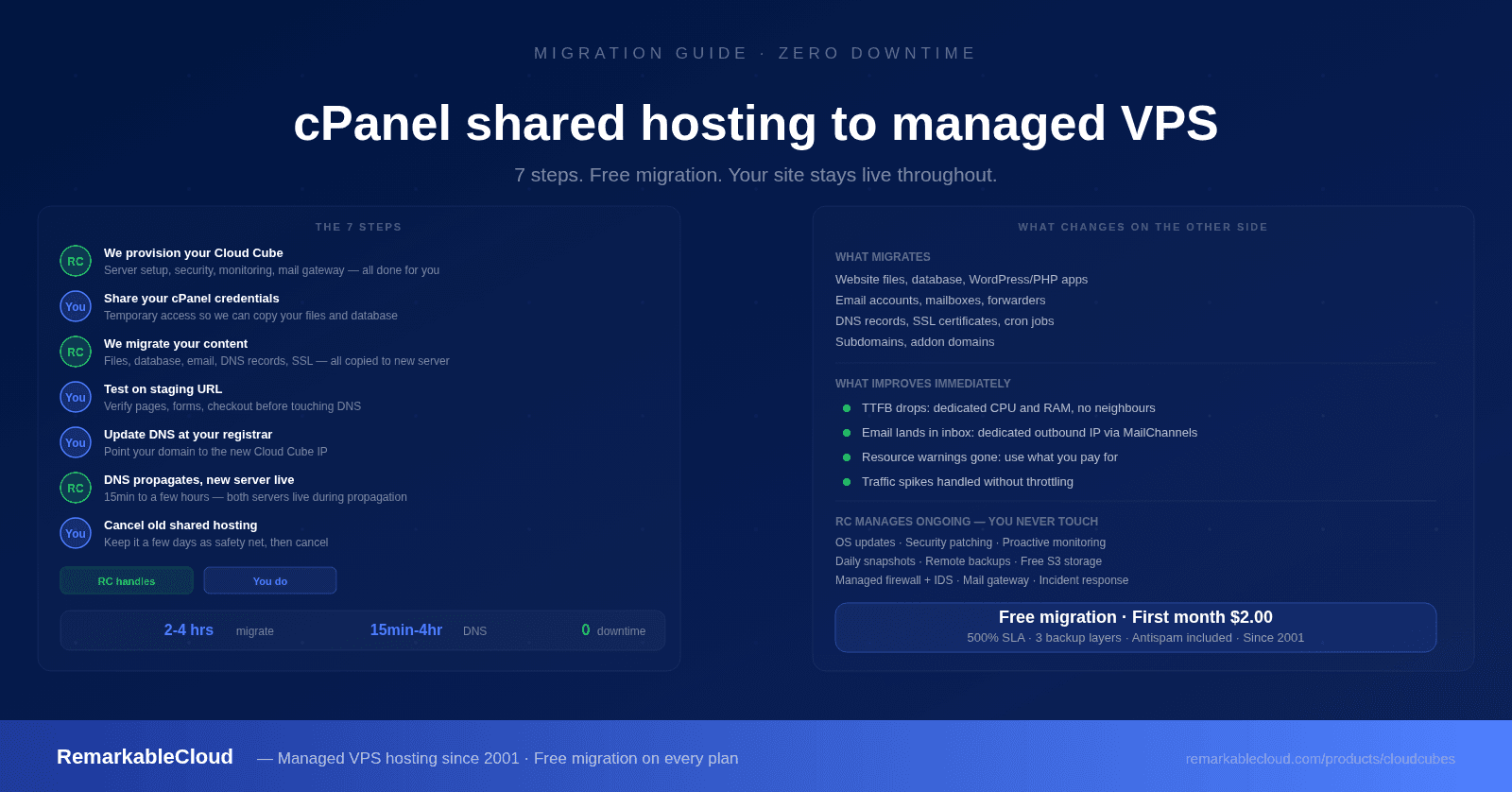
Cómo migrar de hosting compartido cPanel a un VPS administrado
La mayoría de las migraciones de hosting compartido cPanel son más sencillas de lo que parecen. El proceso técnico es directo. Lo que hace dudar a la gente es el miedo a la inactividad, la incertidumbre sobre qué pasa con el correo y la suposición de que pasarse a un VPS implica asumir la administración del servidor que nunca contrataron.
Esta guía cubre el proceso completo de migración de hosting compartido cPanel a un VPS administrado de RemarkableCloud: qué gestionamos nosotros, qué haces tú, qué probar antes de cambiar el DNS y qué cambia para tu negocio al otro lado.
- La migración gratuita está incluida en cada Cloud Cube: RemarkableCloud traslada tu sitio, base de datos y correo sin costo alguno
- Tu hosting cPanel actual permanece activo durante toda la migración; no hay ventana de inactividad forzada
- La propagación del DNS tarda minutos o pocas horas, y los visitantes siempre llegan a una versión funcional de tu sitio
- No necesitas saber configurar un servidor: eso es exactamente lo que significa managed
Qué necesita migrarse realmente
Una cuenta de hosting compartido cPanel suele contener varios componentes, y cada uno se traslada de forma diferente. Entender qué implica el proceso elimina la mayor parte de la incertidumbre.
- Archivos del sitio web (HTML, PHP, archivos de WordPress)
- Bases de datos (MySQL/MariaDB)
- Cuentas de correo y buzones
- Registros DNS
- Certificados SSL
- Cron jobs
- Redirecciones y filtros de correo
- Subdominios y dominios adicionales
- Configuraciones específicas de cPanel (se reconstruyen en el nuevo panel)
- Registros del autoinstalador Softaculous (las propias apps migran sin problemas)
- Estadísticas y registros de correo de cPanel
- Credenciales de la cuenta de hosting (recibirás unas nuevas)
- Cualquier dato específico de las herramientas propietarias de tu antiguo proveedor
El sitio web, la base de datos y el contenido del correo (todo lo que importa a tus visitantes y tu negocio) migran sin problemas. Lo único que no se transfiere son artefactos de configuración propios de cPanel, y esos se reconstruyen en el nuevo entorno.
El proceso de migración, paso a paso
Los pasos en verde los gestiona RemarkableCloud. Los pasos en azul son tuyos. En la mayoría de las migraciones, lo que tienes que hacer es mínimo.
Aprovisionamos tu Cloud Cube
Una vez que realizas tu pedido, configuramos tu servidor: instalación del sistema operativo, hardening de seguridad, firewall administrado, IDS, monitoreo, configuración del gateway de correo (MailChannels saliente + Rspamd entrante) y sistemas de backup. RemarkablePanel queda configurado y se crea tu primera cuenta.
Tú no tocas nada de esto. Cuando esté listo, recibirás las credenciales de acceso para RemarkablePanel y acceso SSH.
Proporciona tus credenciales de cPanel
Necesitamos acceso a tu cuenta cPanel actual para copiar tus archivos, base de datos y correo. Puedes compartir:
- tu usuario y contraseña de cPanel, o
- un archivo de backup completo de cPanel si prefieres generarlo tú mismo
Tu hosting actual permanece completamente activo durante este paso. Nada se elimina ni se mueve: todo se copia.
Migramos tu contenido
Copiamos tus archivos del sitio web, base de datos, cuentas de correo y buzones, registros DNS, certificados SSL y cron jobs a tu nuevo Cloud Cube. Los sitios WordPress, tiendas WooCommerce, aplicaciones Laravel y aplicaciones PHP personalizadas migran de la misma manera: copiamos los archivos y la base de datos, configuramos el servidor web y verificamos que todo funciona correctamente en el nuevo entorno antes de avisarte que está listo.
Prueba tu sitio en el nuevo servidor
Antes de cambiar el DNS, te proporcionamos una URL temporal para acceder a tu sitio en el nuevo servidor. Aquí es donde verificas que todo funciona correctamente:
- Todas las páginas cargan y se muestran correctamente
- Los formularios de contacto se envían y el correo llega
- Para WooCommerce: agrega un producto al carrito y completa el proceso de pago (usa un pago de prueba o un pedido de bajo valor)
- Inicia sesión en tu panel de WordPress y confirma que los plugins están activos
- Verifica cualquier funcionalidad que se conecte a un servicio externo (pasarelas de pago, CRMs, APIs)
No omitas este paso. Probar en la URL de staging no cuesta nada y evita el único escenario en el que una migración puede causar problemas visibles para tus visitantes.
Algo a tener en cuenta al probar formularios y correo: en la URL de staging, tu sitio cree que está en una dirección diferente. El correo enviado durante las pruebas pasa por tu nuevo gateway de correo y se entrega correctamente, pero las direcciones de respuesta y los enlaces en esos correos pueden hacer referencia a la URL de staging en lugar a tu dominio. Esto es normal y se resuelve automáticamente una vez que el DNS apunta al nuevo servidor.
Actualiza tu DNS
Cuando estés satisfecho de que todo funciona en el nuevo servidor, actualiza los registros DNS de tu dominio para que apunten a la nueva dirección IP de tu Cloud Cube. Esto lo haces en tu registrador de dominio (GoDaddy, Namecheap, Google Domains o donde tengas registrado tu dominio, no en tu proveedor de hosting).
Los registros que debes actualizar son normalmente tu registro A (para el dominio raíz) y el CNAME o registro A de www. Te proporcionamos los valores exactos a usar.
Si no estás familiarizado con la gestión del DNS, podemos guiarte en este paso o hacerlo nosotros si nos das acceso al registrador.
El DNS se propaga y el nuevo servidor toma el control
La propagación del DNS suele completarse en 15 minutos a pocas horas, dependiendo de tu registrador y del TTL previo. Durante este período, algunos visitantes llegan al servidor antiguo y otros al nuevo, y ambos están activos y sirven una versión funcional de tu sitio. No hay ningún intervalo en el que los visitantes vean un error.
Monitoreamos el nuevo servidor durante toda la propagación y confirmamos cuando tu dominio está resolviendo completamente a la nueva IP.
Cancela tu antiguo hosting compartido
Una vez que el DNS se haya propagado completamente y hayas confirmado que todo funciona correctamente en el nuevo servidor, cancela tu plan de hosting compartido cPanel. Mantenlo activo unos días después del cambio como red de seguridad —los archivos siguen ahí si necesitas recuperar algo— y luego cancela cuando te convenga.
No canceles antes de que la propagación del DNS se complete.
Cuánto tiempo tarda
Las migraciones más grandes (múltiples dominios, bases de datos grandes, alto volumen de correo) tardan más. Las aplicaciones personalizadas complejas pueden requerir tiempo adicional de pruebas. Para la mayoría de sitios estándar de WordPress, WooCommerce o PHP, el tiempo total desde el pedido hasta estar activo en el nuevo servidor es inferior a 24 horas.
Cómo queda configurado tu correo después de la migración
El correo es la parte de una migración cPanel que genera más preguntas. Esto es lo que ocurre:
Tus cuentas de correo y buzones migran al nuevo servidor. Las direcciones de correo permanecen igual. La configuración de tu cliente de correo (servidor IMAP/POP3 y ajustes SMTP) se actualiza para apuntar a la IP de tu nuevo servidor, que te proporcionamos tras la migración. La mayoría de los clientes de correo se actualizan automáticamente una vez que el DNS se propaga.
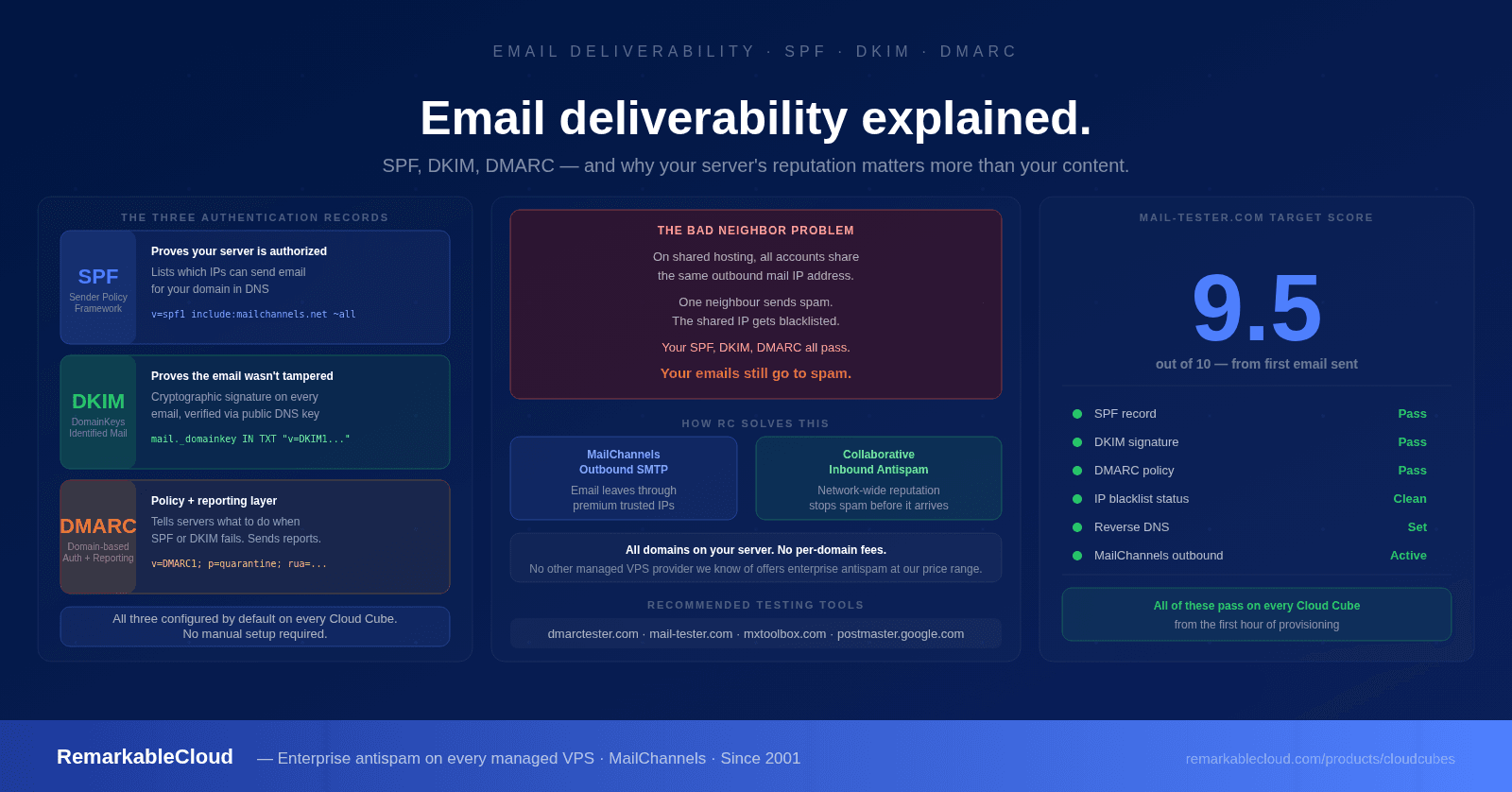
El correo saliente de tu nuevo servidor pasa por MailChannels SMTP, que proporciona una IP de envío dedicada y limpia con tasas de entrega significativamente mejores que la mayoría de los entornos de hosting compartido. Si tus correos terminaban en spam en el hosting compartido por culpa de una IP saliente compartida, ese problema se resuelve en el nuevo servidor.
El correo entrante se filtra a través de Rspamd antes de llegar a tu buzón. Ambas capas están incluidas sin costo adicional y cubren todos los dominios de tu servidor.
Qué cambia después de la migración
El rendimiento es el cambio más visible de inmediato. Un sitio que competía por CPU y RAM con decenas de vecinos en un servidor compartido ahora tiene recursos dedicados que le pertenecen por completo. Para sitios WordPress y WooCommerce, la diferencia en el Time to First Byte suele ser medible desde la primera hora.
La entregabilidad del correo suele mejorar. Pasar de una IP saliente de hosting compartido (con su reputación compartida y el riesgo de los vecinos) a un gateway de correo dedicado con reputación limpia significa que menos mensajes llegan a spam.
Las advertencias por recursos desaparecen. No hay límites de CPU por uso razonable, ni correos de «tu cuenta ha superado sus límites», ni throttling en horas pico.
Lo que no cambia: tu dominio, tus direcciones de correo, tu flujo de trabajo en el panel de WordPress, los archivos y la base de datos de tu sitio. Lo que cambia es la infraestructura subyacente. La experiencia de gestionar tu sitio día a día no.
Quién administra el servidor después de la migración
RemarkableCloud. Esa es la definición de un Cloud Cube administrado. Después de la migración, nuestro equipo se encarga de:
- Actualizaciones del SO y del kernel
- Parches de seguridad
- Monitoreo proactivo 24/7
- Snapshots diarios
- Backups remotos offsite
- Gestión del firewall e IDS
- Mantenimiento del gateway de correo
- Respuesta a incidentes
- El contenido de tu sitio web
- Actualizaciones de WordPress (plugins, temas, núcleo)
- Gestión de cuentas de correo
- Configuración de dominio y DNS
- Tus aplicaciones y sus configuraciones
Tienes acceso root completo si lo necesitas. El servicio administrado no restringe lo que puedes instalar o configurar. Significa que alguien más está vigilando el servidor y respondiendo a problemas, estés dormido o despierto, seas o no consciente de que hay un problema.
Migración gratuita en cada Cloud Cube. Primer mes desde $2.00. Sin contratos.
Ver planes Cloud Cube →Pasa de hosting compartido a un VPS administrado. Nosotros nos encargamos de la migración.
Recursos dedicados, SLA 500%, tres capas de backup, antispam gratuito, migración gratuita. Administrado desde 2001. Primer mes desde $2.00.
Ver planes Cloud Cube